Agenda hebdomadaire et suivi du temps pour Android

Planifiez votre semaine. Suivez votre temps.
Voyez où il passe vraiment.

La plupart des agendas vous tendent une liste et vous souhaitent bonne chance. Week Planner part des heures dont vous disposez réellement — autour du travail, des cours et de tout ce qui est déjà fixé dans votre semaine — puis suit ce que vous y passez vraiment, pour mesurer l'écart entre la semaine prévue et la semaine vécue.

  • Gratuit
  • Fonctionne hors ligne
  • Sans compte
  • Français & English
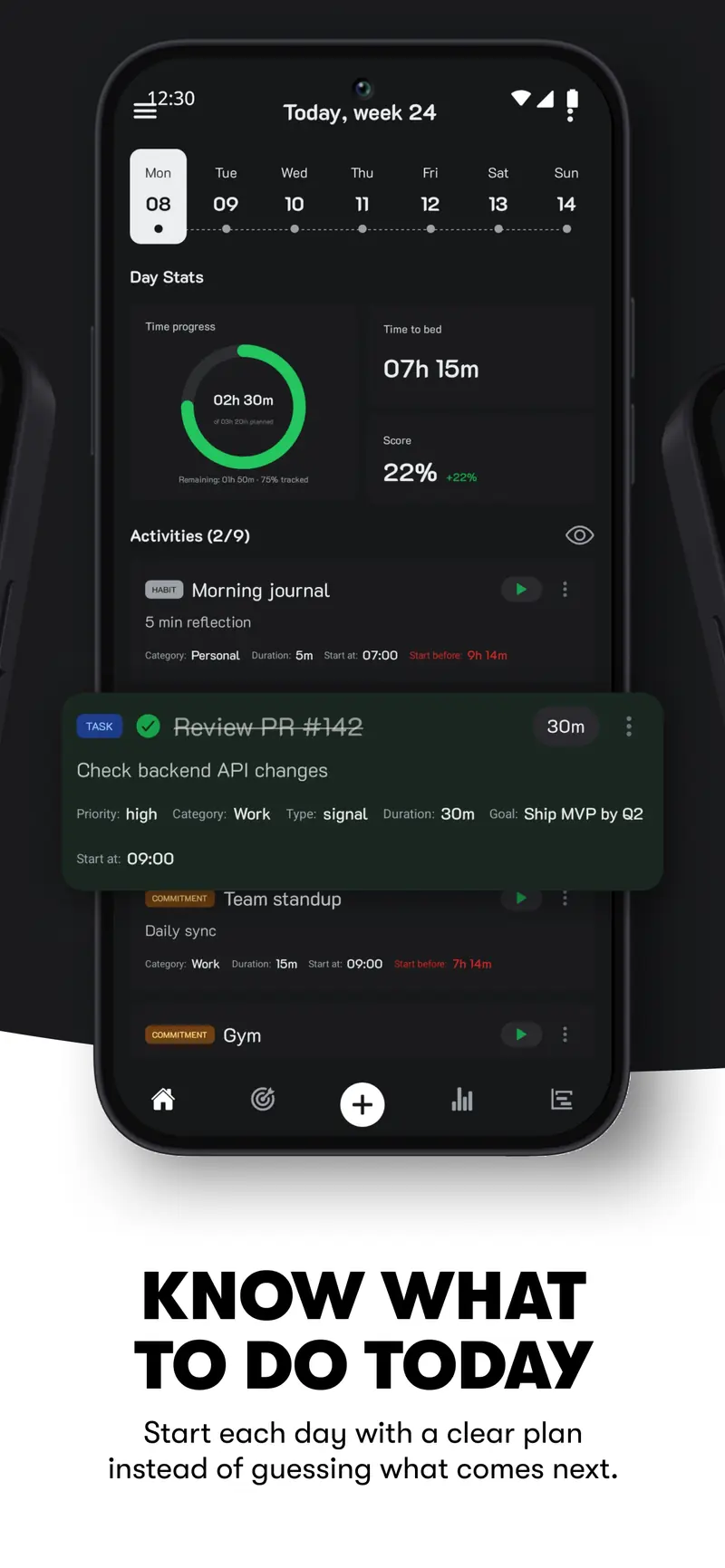
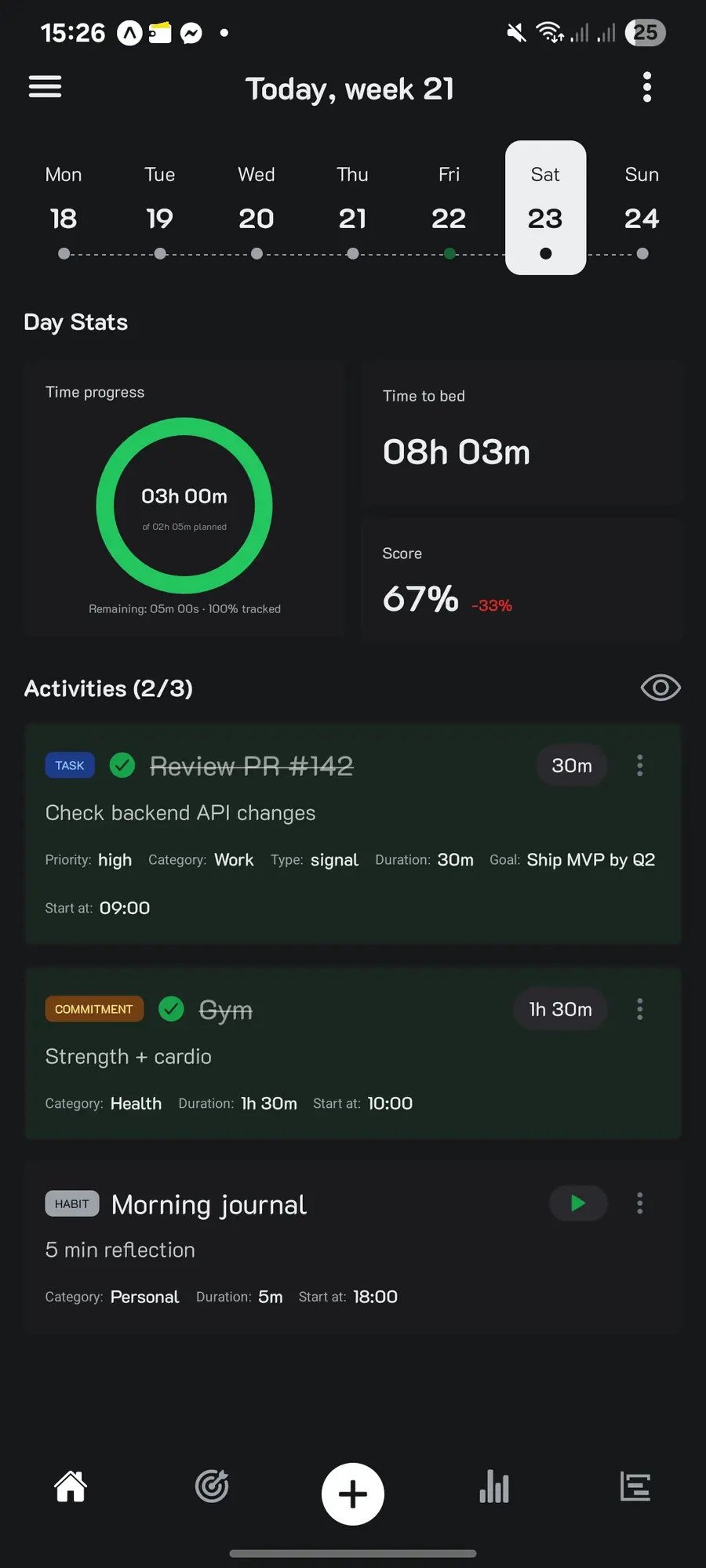
L'écran d'accueil de Week Planner : aujourd'hui en semaine 21, les statistiques du jour avec 3 heures suivies sur 2h05 prévues, et la tâche, l'engagement et l'habitude du jour.

Pourquoi un agenda de plus

Une liste de tâches ne vous dira jamais ce qui ne rentrera pas

Trois choses clochent dans l'approche habituelle — et chacune est un problème que Week Planner a été conçu pour résoudre.

Les listes ignorent le temps

Douze lignes paraissent raisonnables sur le papier. Réparties sur une semaine qui contient déjà un travail, des trajets et des repas, la moitié n'avait aucune chance d'arriver.

À la place : planifiez sur de vrais jours, avec de vraies durées, dans les créneaux dont vous disposez réellement.

Les outils de suivi ne racontent que le passé

Un tracker vous dit où la semaine dernière est passée. Utile — mais seulement si ces chiffres reviennent nourrir le plan de la semaine suivante.

À la place : la planification et le suivi vivent dans la même app, sur les mêmes activités.

Les plans oublient les blocs fixes

Le travail, les cours, l'école des enfants : vous ne pouvez pas les déplacer, alors la plupart des applis font comme s'ils n'existaient pas et vous laissent faire le calcul.

À la place : les engagements entrent en premier, et tout le reste s'organise autour.

Comment ça marche

Trois étapes, environ deux minutes à configurer

Le guide de démarrage vous accompagne à la première ouverture et construit une vraie semaine au fur et à mesure.

  1. Fixez ce qui ne bouge pas

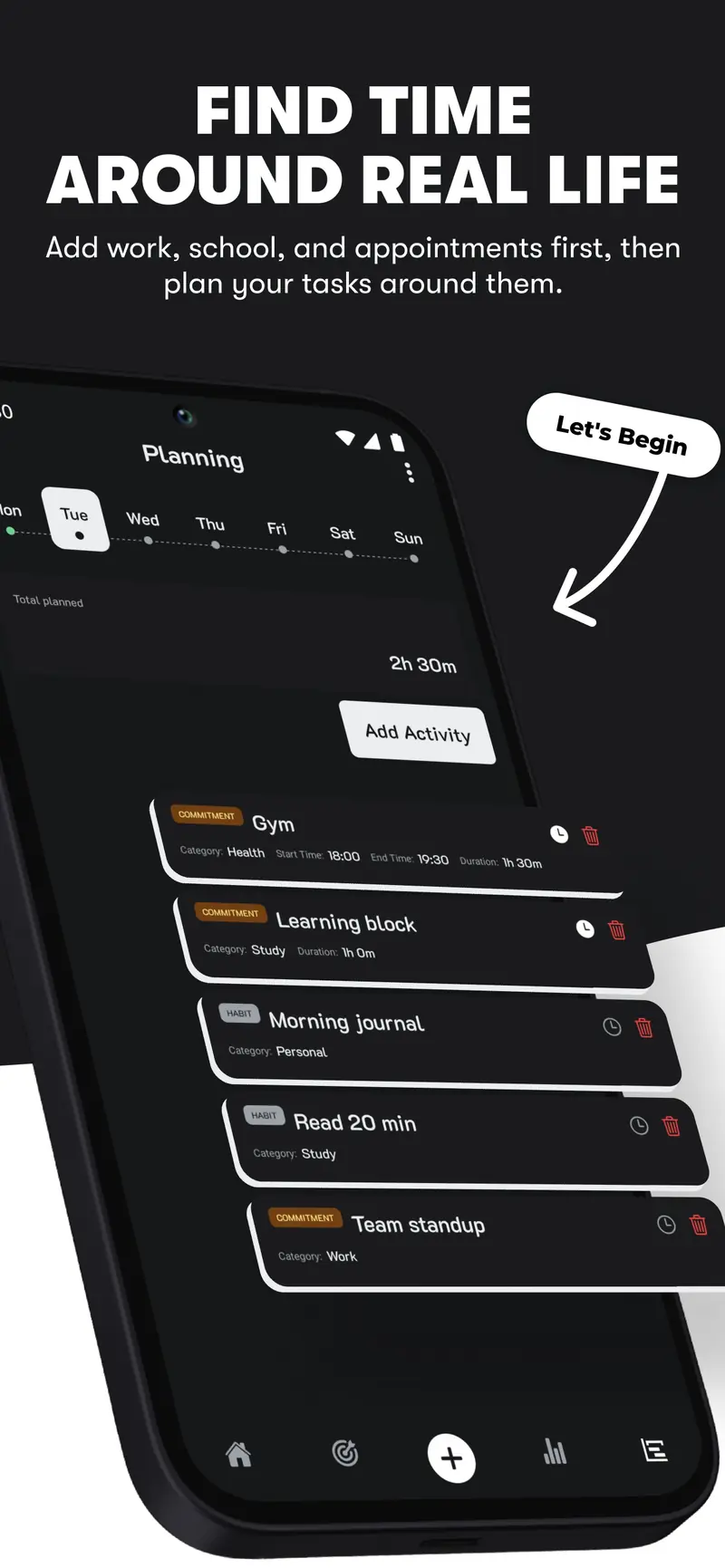
    Ajoutez vos engagements — travail, école, sport, un appel hebdomadaire. Choisissez Présence quand vous devez être quelque part pendant un bloc défini, ou À faire quand vous comptez les tenir mais pouvez les décaler. Votre temps libre devient visible immédiatement.

  2. Planifiez le reste de la semaine

    Placez vos tâches et vos habitudes sur les jours qui leur conviennent, réglez une heure de début et une durée, et voyez toute la semaine d'un coup d'œil avant qu'elle commence. Les activités récurrentes se reportent toutes seules : la semaine suivante vous attend déjà.

  3. Suivez, puis regardez les chiffres

    Lancez un minuteur sur ce que vous faites — planifié ou non — et laissez le tableau de bord comparer les heures prévues aux heures passées. Cet écart est le chiffre le plus utile de l'application.

Planification

Votre semaine, organisée avant qu'elle commence

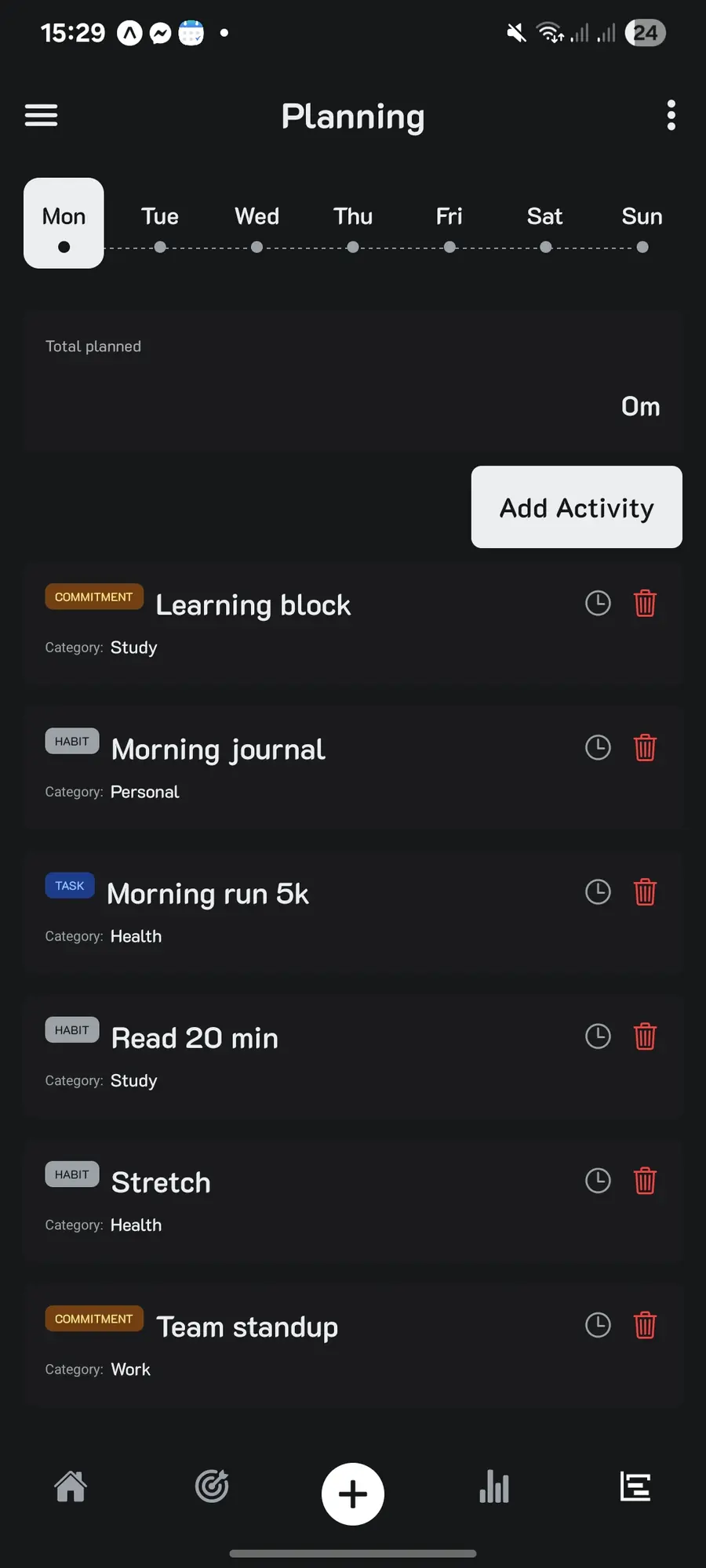
L'écran de planification est l'endroit où vous décidez quels jours vos engagements, vos tâches et vos habitudes ont réellement lieu. Filtrez par catégorie ou par objectif, ajoutez une activité à un jour, ajustez son horaire, et appliquez le changement à toute la semaine d'un seul geste.

  • Voyez les créneaux libres. La vue du jour sépare le planifié de l'imprévu et affiche le temps libre entre les blocs : vous savez exactement où caser une heure d'espagnol.
  • Prenez de l'avance. Depuis le dernier jour de votre semaine, vous pouvez déjà préparer celle qui arrive.
  • Les jours passés restent verrouillés. On ne réécrit pas l'historique : vous planifiez aujourd'hui et les jours à venir.
  • Vos horaires de sommeil comptent. Réglez une fois votre heure de lever et de coucher ; tout ce qui empiète dessus est signalé.

Ce que ça vous apporte : une fois la semaine planifiée, l'accueil vous montre simplement ce qui vient ensuite. Plus de décision à la volée, plus de matinée passée à choisir.

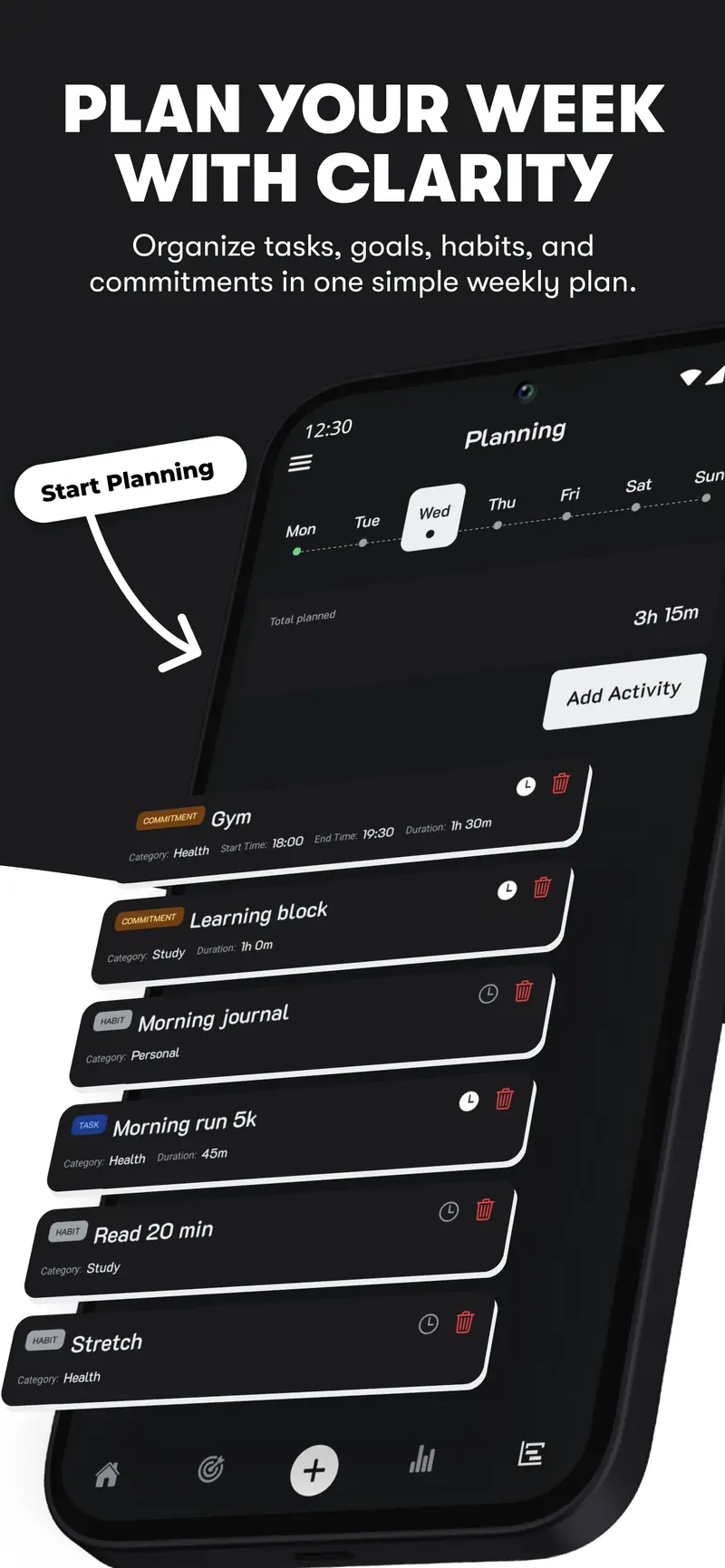
L'écran Planification pour un lundi, avec les engagements, habitudes et tâches affectés à ce jour et un réglage d'horaire sur chacun.

Suivi du temps

Deux minuteurs, pour qu'aucune heure ne manque à l'appel

La planification dit l'intention. Les minuteurs disent la vérité — et Week Planner en propose un pour chaque type de travail.

  • Le minuteur d'activité tourne sur quelque chose que vous aviez planifié. Lancez-le, travaillez, terminez : la session est enregistrée sur cette tâche, cette habitude ou cet engagement.
  • Le chrono par catégorie capture tout ce que vous n'aviez pas prévu : l'appel imprévu, la course à faire, les deux heures évaporées. Choisissez une catégorie et lancez le chrono.
  • Une seule chose à la fois. Si un second minuteur démarre, l'app vous demande de choisir votre priorité, pour que vos chiffres restent honnêtes.
  • Le suivi continue. Une notification persistante garde la session en cours pendant que vous êtes dans d'autres applis ou l'écran éteint.
  • Rattrapable après coup. Oublié d'arrêter le minuteur ? Corrigez la durée travaillée à la main.

Ce que ça vous apporte : la trace de vos efforts réels plutôt que de vos intentions — c'est exactement ce qui rend le plan de la semaine suivante réaliste.

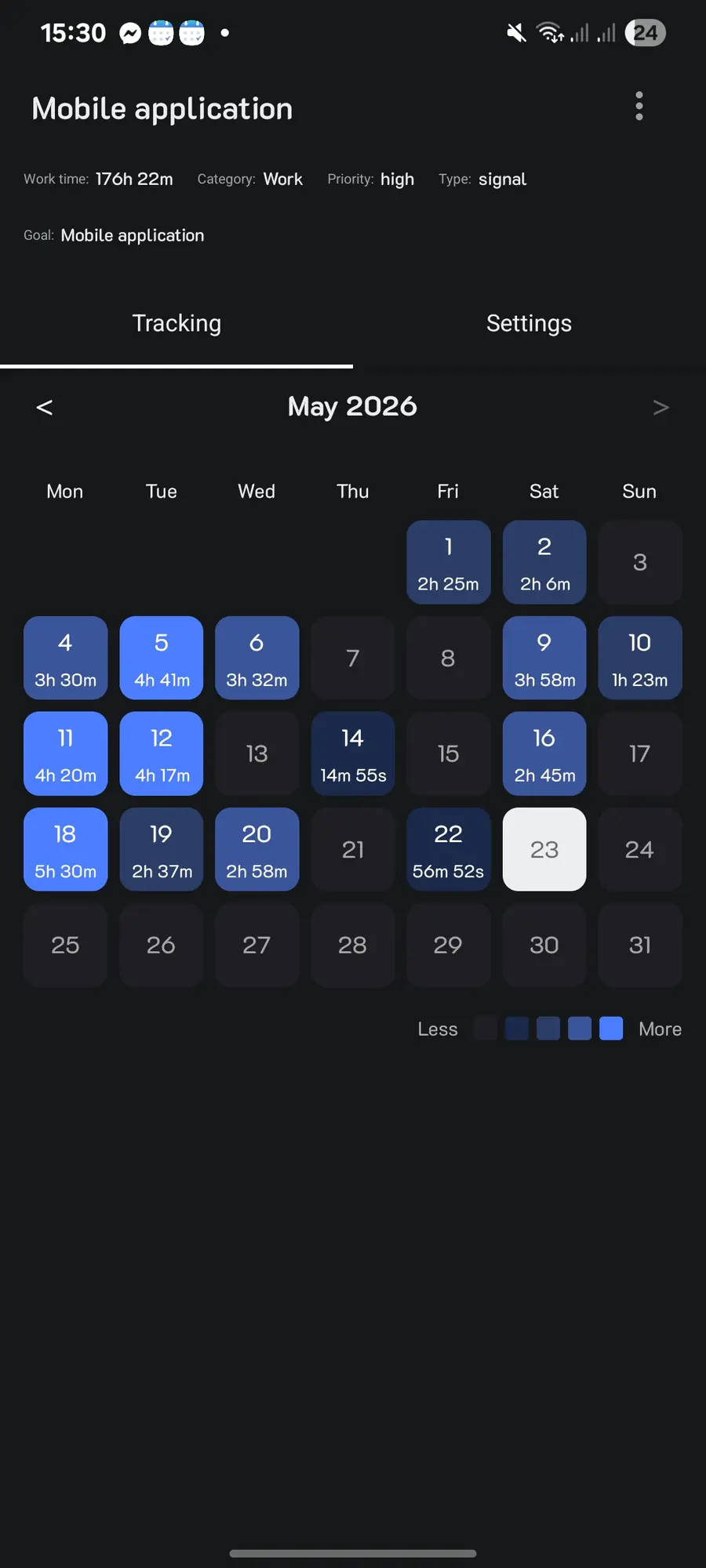
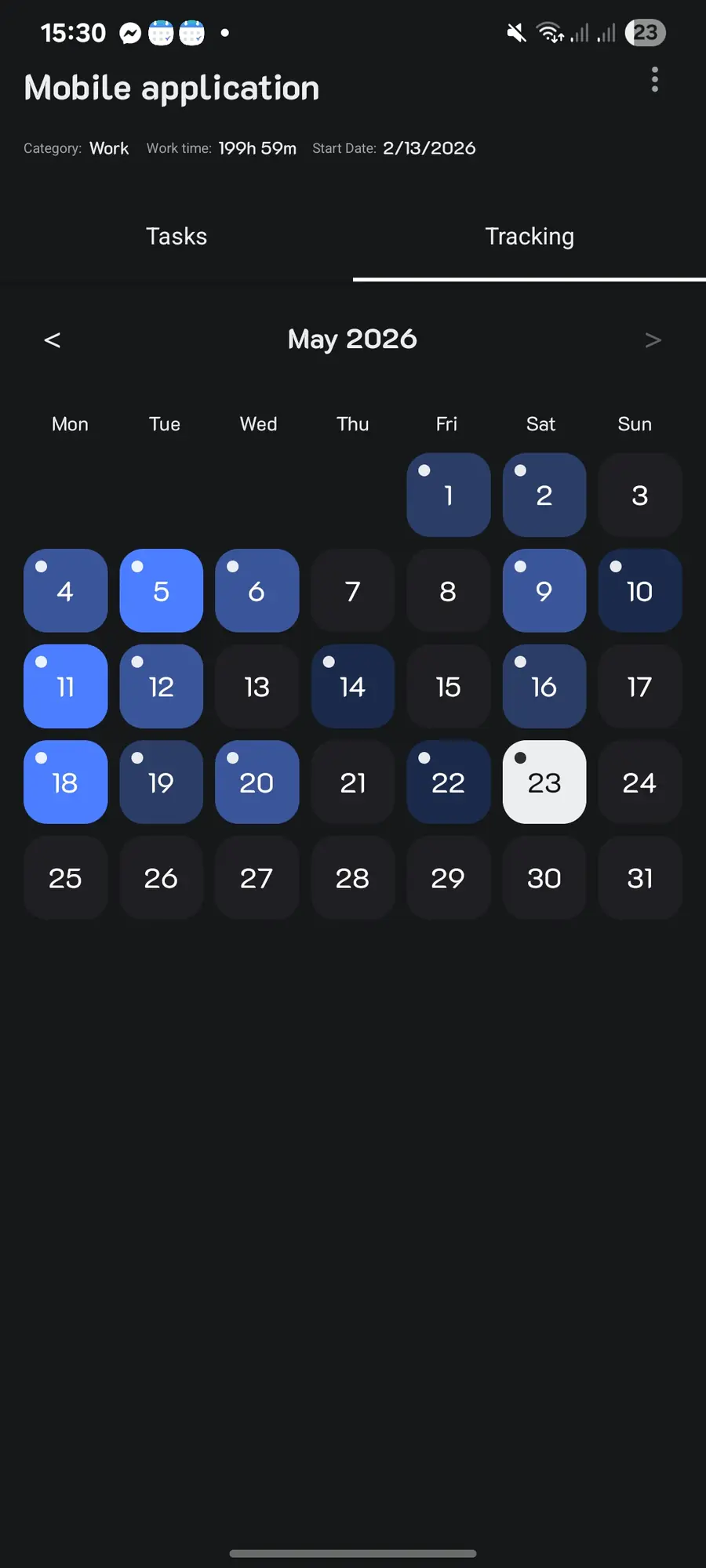
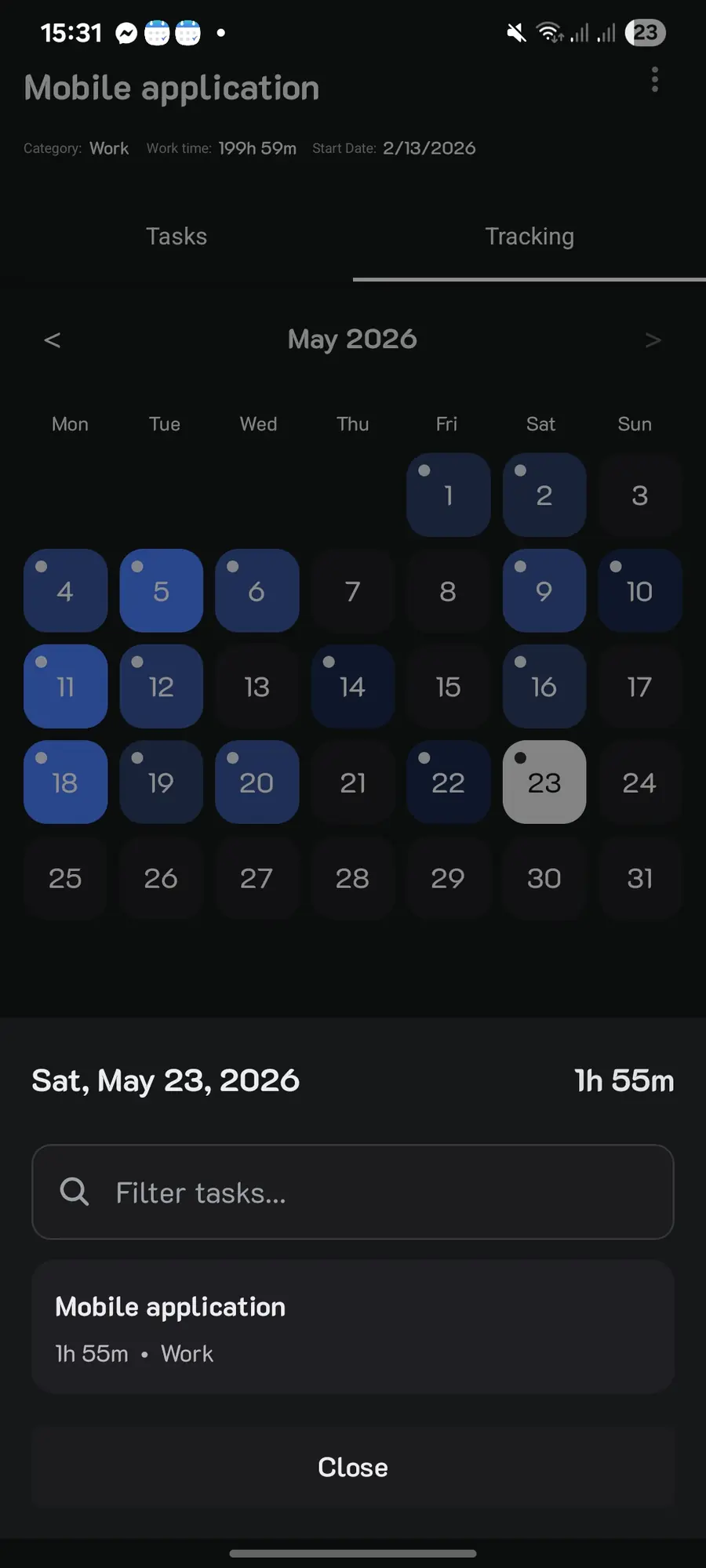
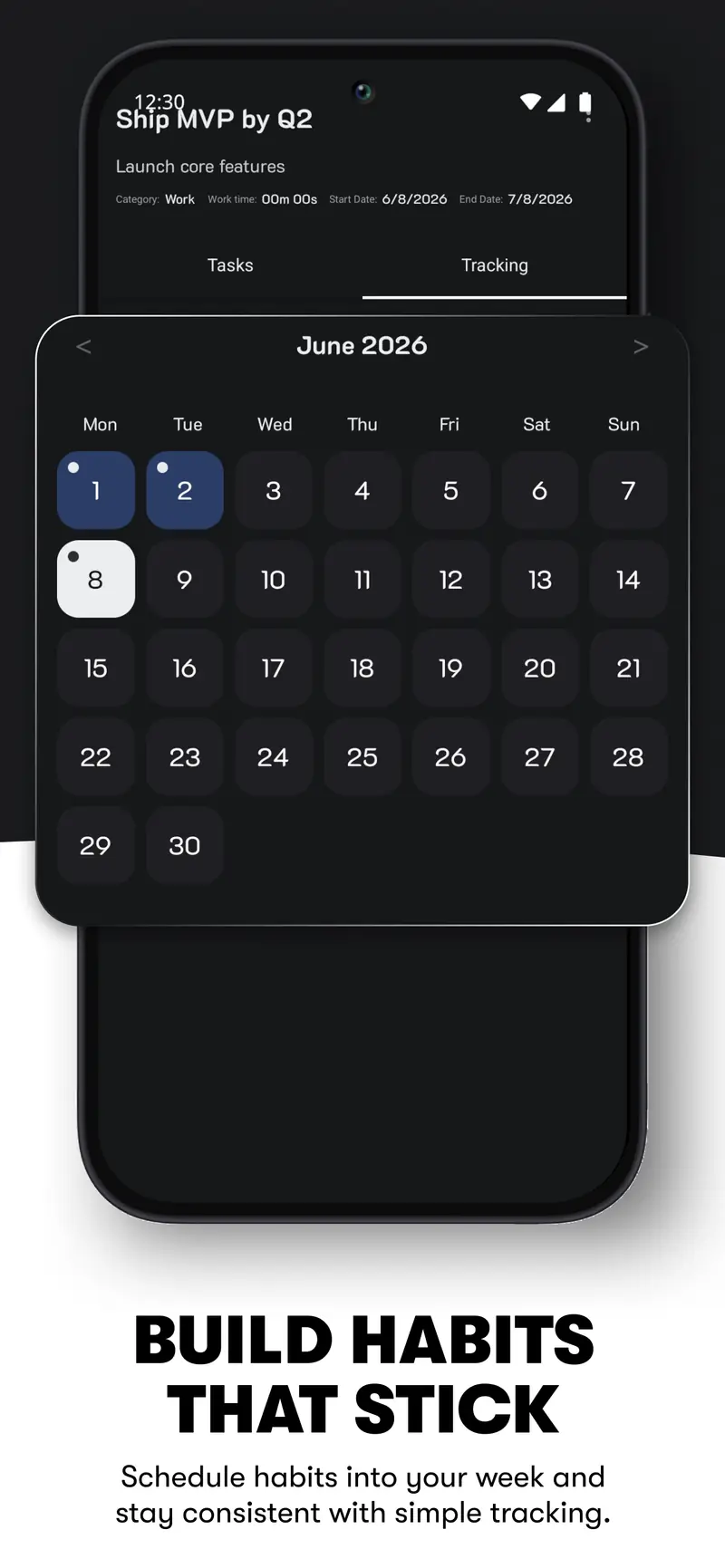
L'écran de suivi d'une activité : 176 heures de travail enregistrées et un calendrier de la durée de chaque session.

Tableau de bord et objectifs

La semaine prévue, à côté de la semaine vécue

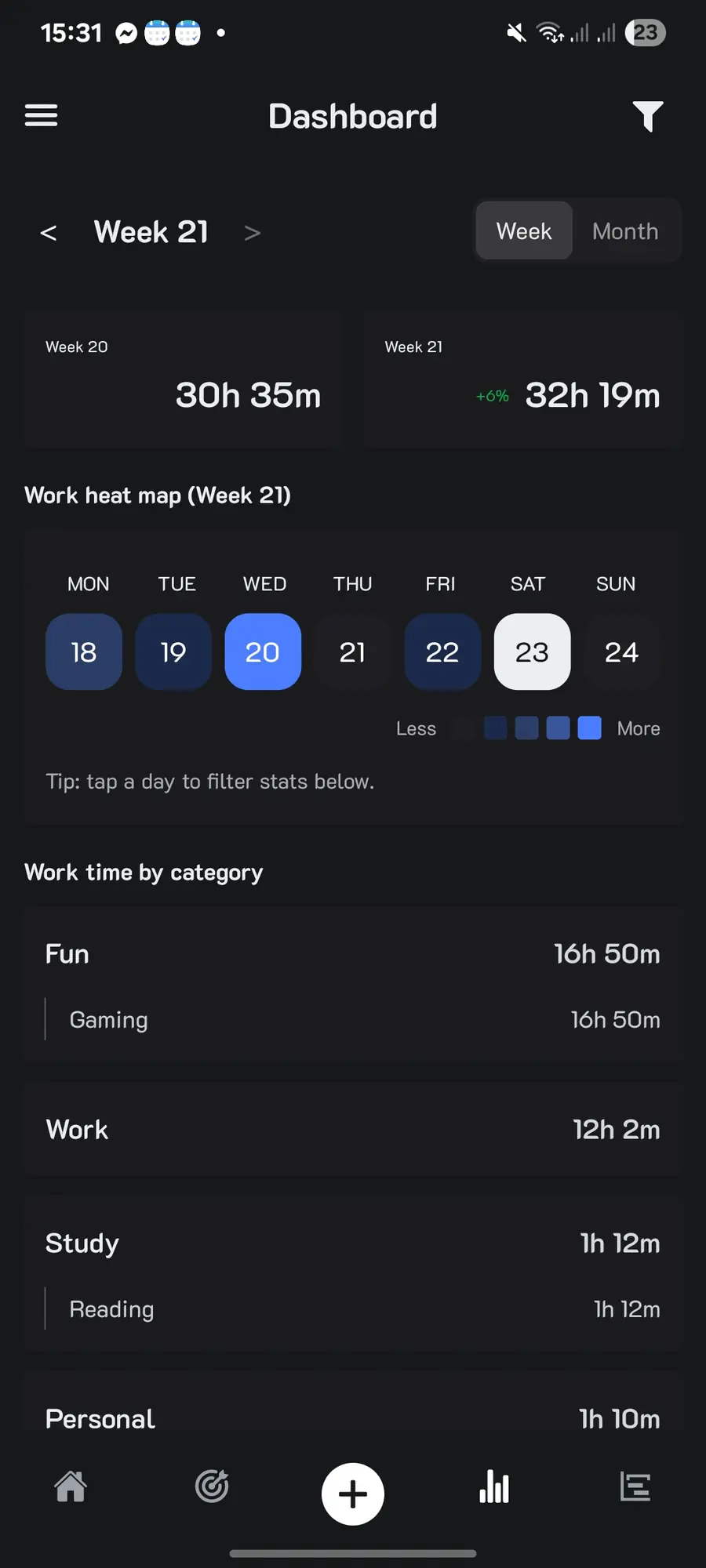
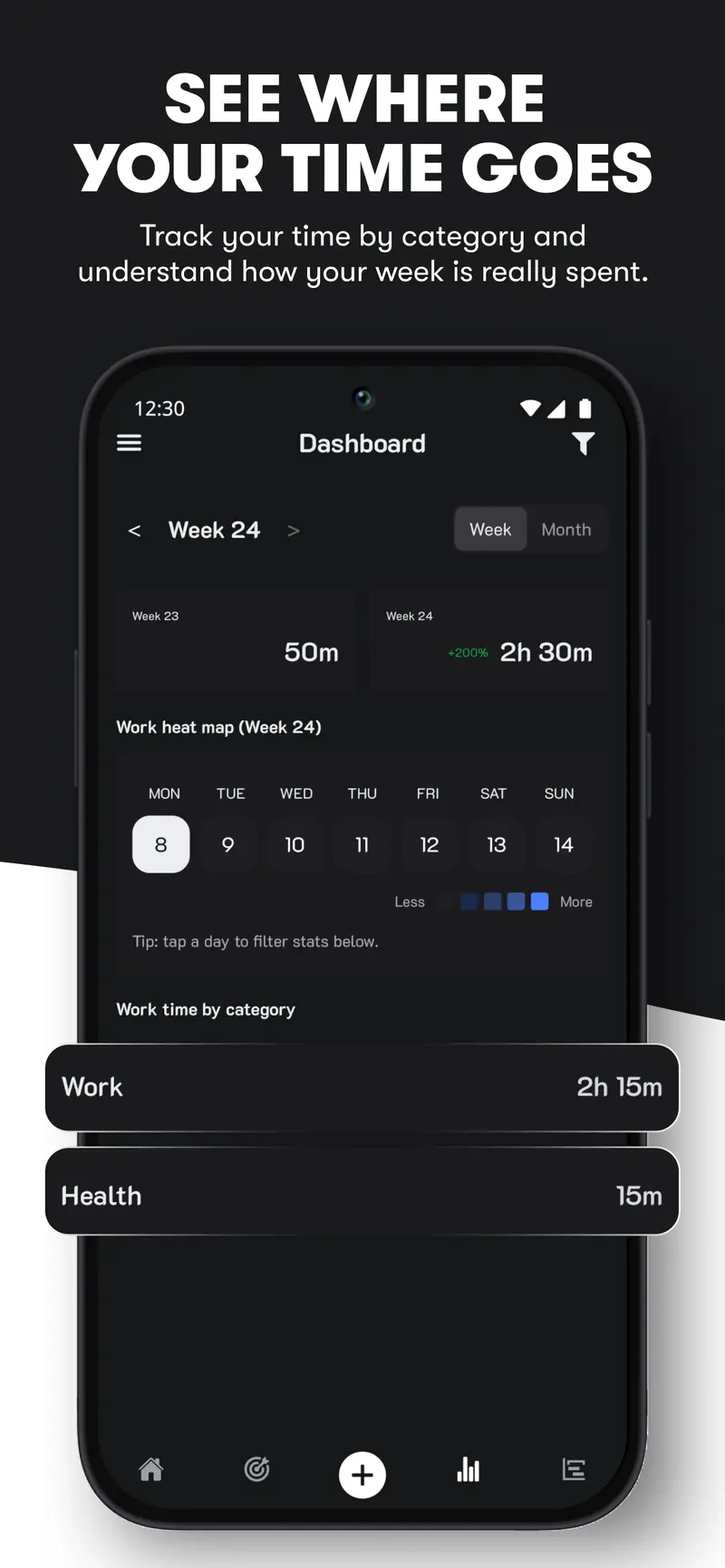
Le tableau de bord compare le temps suivi au temps planifié — par catégorie, par semaine, jour par jour. Descendez jusqu'à une seule catégorie pour voir précisément quelles activités ont mangé les heures.

  • Prévu contre réel. La seule vue qui montre si vous tenez vraiment ce que vous vous étiez fixé, pas seulement ce que vous espériez.
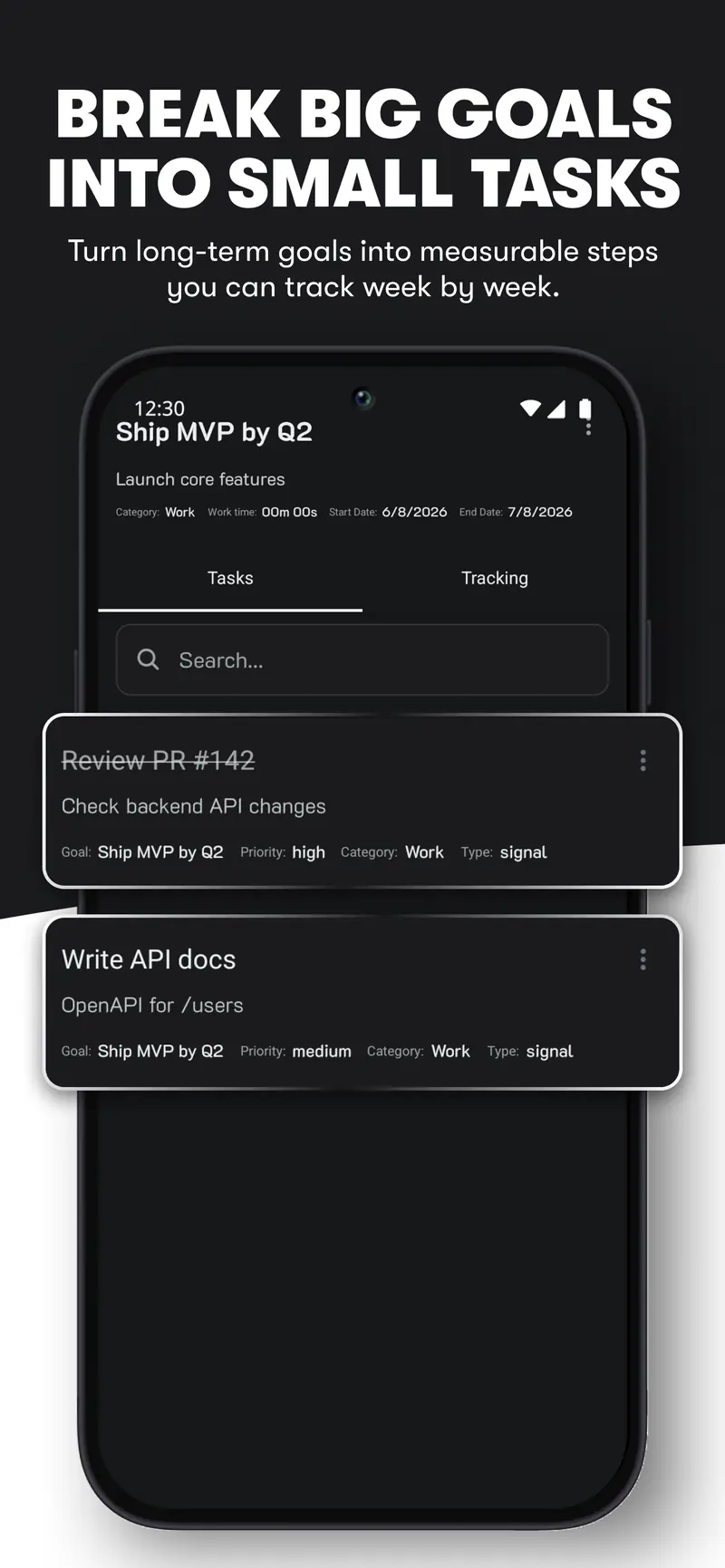
  • Les objectifs relient le tout. Un objectif regroupe toutes les tâches qui visent le même résultat — « apprendre l'espagnol », « sortir le projet perso » — pour que la progression raconte une histoire au lieu de cases éparpillées.
  • Des catégories partout. Regroupez travail, études, santé et maison, et voyez la répartition de votre semaine d'un coup d'œil.
  • Des statistiques par jour et par semaine. Les séries que vous tenez, et les jours honnêtes aussi.

Ce que ça vous apporte : des preuves. Après quelques jours, vous arrêtez de deviner où votre temps passe et vous commencez à décider où il va.

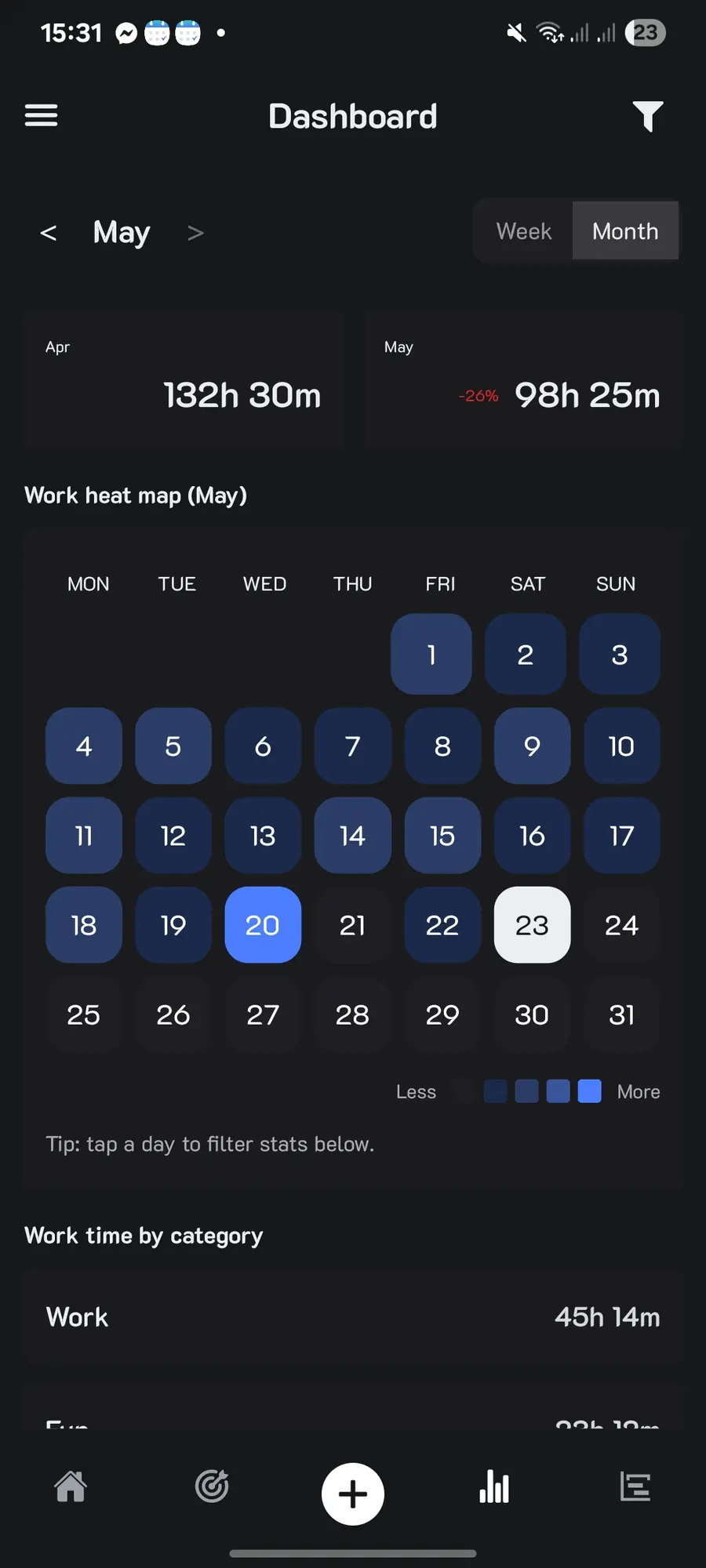
Le tableau de bord en vue mensuelle : avril 132h30 contre mai 98h25, une carte de chaleur et le temps suivi réparti par catégorie.

Tout ce que contient l'app

Pensée pour une vraie semaine, pas pour une semaine idéale

Tâches, habitudes et engagements forment une même famille d'activités : chaque fonctionnalité ci-dessous s'applique aux trois.

Les engagements d'abord

Les blocs fixes comme le travail, l'école ou le sport s'ajoutent une fois et se répètent, pour que l'app sache toujours où se trouve votre vrai temps libre.

Des tâches avec un créneau

Les choses ponctuelles à terminer, placées sur un jour et une heure plutôt que laissées à flotter en bas d'une liste.

Des habitudes qui se répètent

Choisissez les jours, choisissez la durée, et constatez qu'une habitude de quinze minutes que vous tenez vaut mieux qu'un grand plan jamais commencé.

Objectifs

Regroupez les tâches qui visent le même résultat et voyez à quel point vous approchez de quelque chose qui compte.

Créneaux de temps libre

La vue du jour montre l'espace entre vos blocs, pour y placer quelque chose d'utile au lieu de le perdre.

Des rappels qui arrivent en avance

Une alerte cinq ou dix minutes avant une activité planifiée, puis une autre au moment du départ. Ou seulement celle du début — à vous de voir.

Catégories

Attribuez une couleur à chaque activité et suivez des pans entiers de votre vie, y compris le temps imprévu.

Hors ligne et privée

Tout est stocké sur votre téléphone. Pas de compte, pas de synchronisation, rien d'envoyé ailleurs — et une sauvegarde complète que vous pouvez exporter et importer.

Réglée à votre main

Thème sombre ou clair, format 12 ou 24 heures, semaine commençant le lundi ou le dimanche, sons et vibrations de validation activés ou non.

Pour qui

Si votre semaine a des contours fixes, c'est pour vous

Étudiants

Les cours et les TP sont fixes ; les révisions non. Mettez l'emploi du temps en engagements, planifiez les sessions de travail dans les creux, et voyez combien d'heures chaque matière a vraiment eues.

Indépendants et solo-fondateurs

Suivez le temps facturable par catégorie, observez l'administratif s'étendre en silence, et découvrez quels projets valent vraiment ce que vous les facturez.

Travailleurs en horaires décalés

Les plannings changent chaque semaine. Organisez-vous autour de celui que vous avez, plutôt que contre un modèle qui suppose un neuf-dix-huit heures.

Parents et foyers chargés

L'école, les rendez-vous et les repas prennent le temps qu'ils prennent. Planifiez honnêtement ce qu'il reste, au lieu de promettre des soirées que vous n'avez pas.

Toute personne qui construit une habitude

La lecture, le sport, une langue. Placez-la sur des jours précis, gardez le minuteur honnête, et laissez la série vous convaincre.

Ceux qui se demandent où la semaine est passée

Deux minuteurs et un tableau de bord y répondent en trois jours environ — en général avec une surprise que vous auriez préféré connaître plus tôt.

Un aperçu de l'intérieur

L'application en images

En clair et en sombre, sur une semaine ordinaire.

Sur Google Play

La fiche du Play Store

Les visuels de la fiche Google Play, si vous préférez les parcourir d'abord.

  • Visuel du store : « Take control of your week » — planifiez tâches, objectifs, habitudes et routines au même endroit.
  • Visuel du store : « Plan your week with clarity » — l'écran Planification.
  • Visuel du store : « Know what to do today » — l'écran d'accueil et les activités du jour.
  • Visuel du store : « Find time around real life » — ajoutez le travail et l'école d'abord.
  • Visuel du store : « Break big goals into small tasks » — un objectif découpé en tâches.
  • Visuel du store : « Build habits that stick » — le calendrier de suivi d'une habitude.
  • Visuel du store : « See where your time goes » — le tableau de bord hebdomadaire.
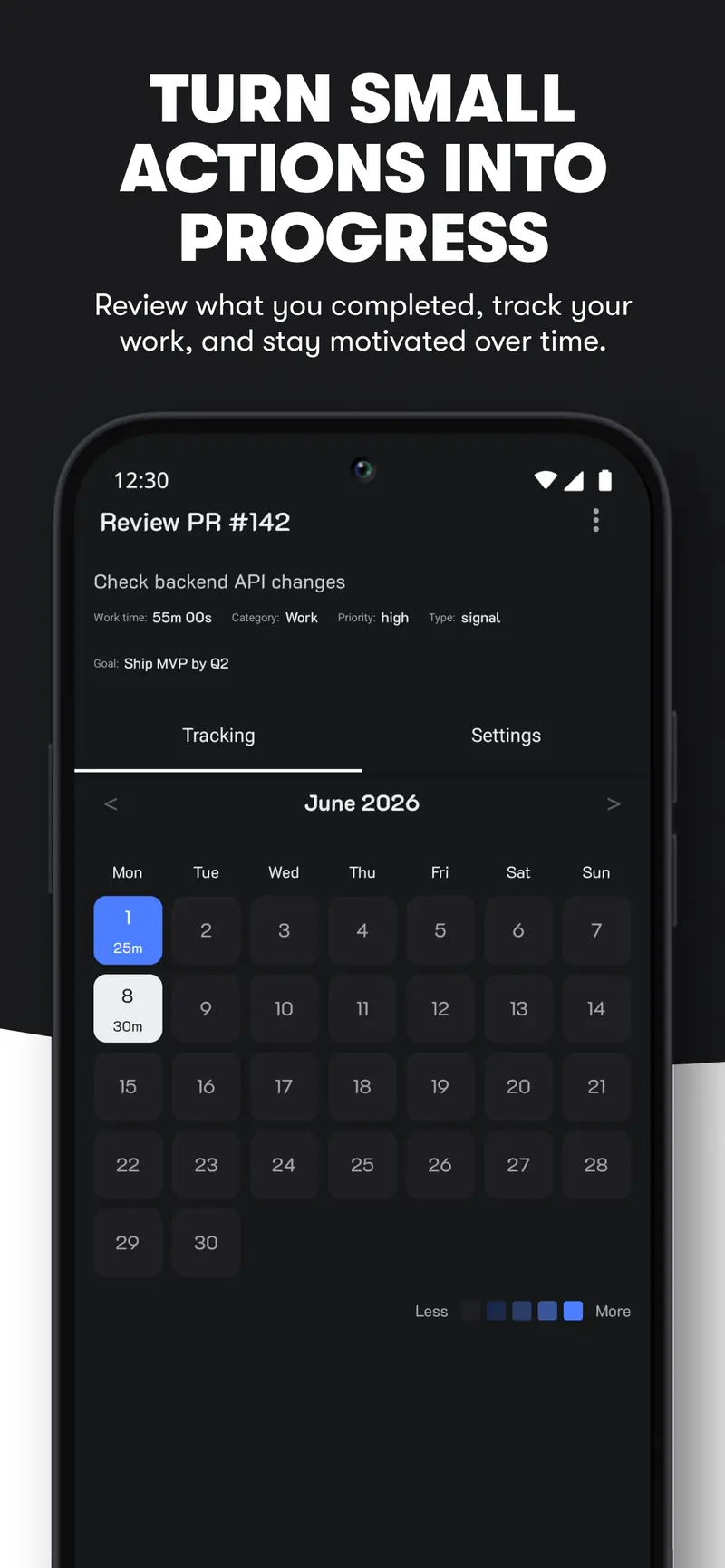
  • Visuel du store : « Turn small actions into progress » — les sessions suivies d'une tâche.

FAQ

Les questions qui viennent en premier

Week Planner est-il gratuit ?

Oui. Toutes les fonctions de planification et de suivi sont gratuites. L'application est financée par des publicités occasionnelles, volontairement limitées à quelques-unes par jour pour rester discrètes.

Faut-il créer un compte ?

Aucune inscription, aucun e-mail, aucun mot de passe. Installez l'application, choisissez votre langue, et vous planifiez en deux minutes.

L'application fonctionne-t-elle hors ligne ?

Entièrement. Votre plan, vos minuteurs et votre historique vivent dans une base de données sur votre téléphone : un vol en avion ou une absence de réseau ne change rien.

Où sont stockées mes données ?

Sur votre appareil, et nulle part ailleurs — rien de ce que vous planifiez ou suivez n'est envoyé sur un serveur. Vous pouvez exporter une sauvegarde complète quand vous le souhaitez et l'importer sur un nouveau téléphone.

Quelle différence entre une tâche, une habitude et un engagement ?

Une tâche est une chose ponctuelle à terminer, comme rédiger un rapport. Une habitude est quelque chose que vous répétez, comme lire vingt minutes par jour. Un engagement est un bloc fixe autour duquel vous organisez le reste de votre semaine, comme le travail, l'école ou la salle de sport.

Puis-je suivre du temps que je n'avais pas planifié ?

Oui — c'est précisément le rôle des chronos par catégorie. Lancez-en un pour tout ce qui arrive à l'improviste : ces heures apparaissent dans le tableau de bord à côté de votre travail planifié, pour que le tableau reste complet.

Est-ce que cela remplace mon agenda ?

Les deux se complètent. Un agenda contient des rendez-vous à heure fixe. Week Planner décide de l'usage du reste de votre semaine et enregistre le temps que chaque chose a réellement pris.

Quelles langues sont prises en charge ?

Le français et l'anglais, changeables à tout moment depuis les Paramètres.

Existe-t-il une version iPhone ?

Week Planner est disponible sur Android aujourd'hui. Suivez @ousta_solutions sur Instagram pour les nouvelles concernant les autres plateformes.
Planifiez la semaine que vous avez vraiment

Gratuit, hors ligne, sans compte. Deux minutes pour la configurer, et d'ici le week-end vous saurez où vos heures sont passées.